

✍ 购买前请先仔细阅读文章介绍,文章中所写内容即为资源内的全部资源,未写明的部分均不包含在内。
⚠️请在购买前仔细阅读并确认,下单后视为已认可该说明。
相思 = 等待、守候: 股价长期调整磨底,在低位反复震荡筑底,就像漫长等待;等到筹码、均线共振拐点出现,这根企稳阳线才如约到来,是耐心守候底部拐点的信号,信号是底部温和放量的小阳线,这根阳线就是 “红”;
整体意境: 不追暴涨大阳,不去追逐轰轰烈烈的短线连板;只在底部耐心守候,等那一根蓄势企稳的红色阳线出现,尾盘低吸,等候后面一轮拉升行情。
✅ 支持回测,核心信号无未来函数;次日最高%仅复盘统计,回测时删掉这一行即可纯净回测
适用板块
仅筛选:60 沪主板、00 深主板、300 创业板;自动过滤 ST、*ST 等风险股 限制条件:上市满 100 根 K 线(剔除次新股),股价 2–50 元,流通市值 500 亿以内中小盘标的
信号形态
属于底部企稳拐点、尾盘低吸型信号
股价经过调整,长线位置处于低位区间(55 周期、34 周期位置指标至少一个低于 20,确认底部区域)
短周期动能指标从低位向上,突破 40 分界线,多头力量拐头
当日收阳线,涨幅严格卡在 2%~5%,不追大涨、不接冲高回落的大阳线
当日换手率>5%,放量承接,不是无量弱反弹
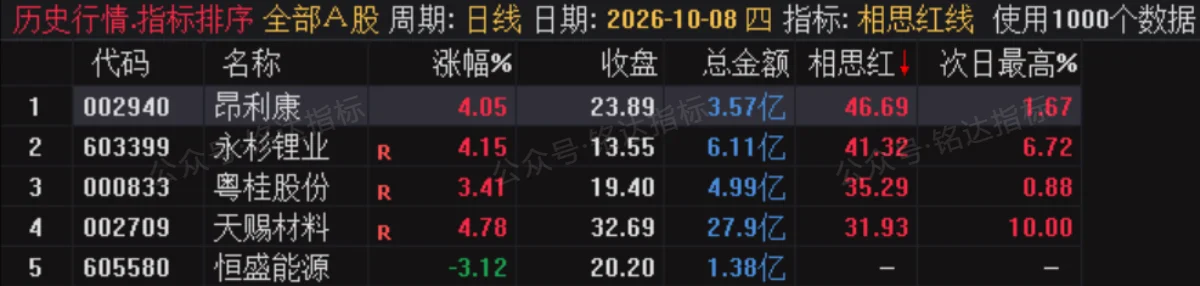
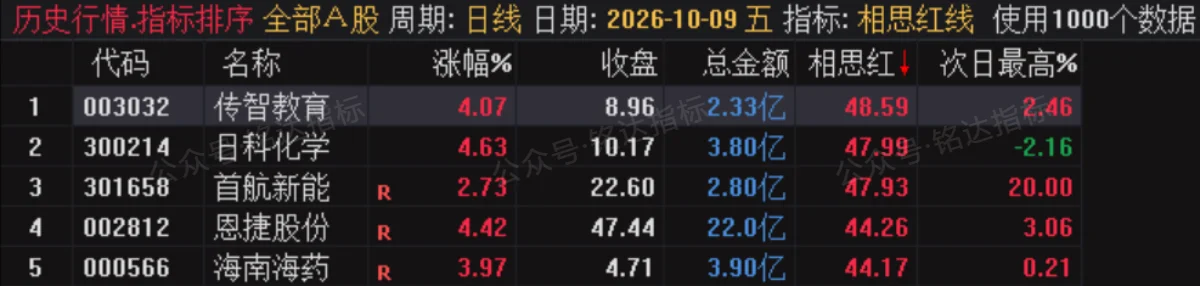
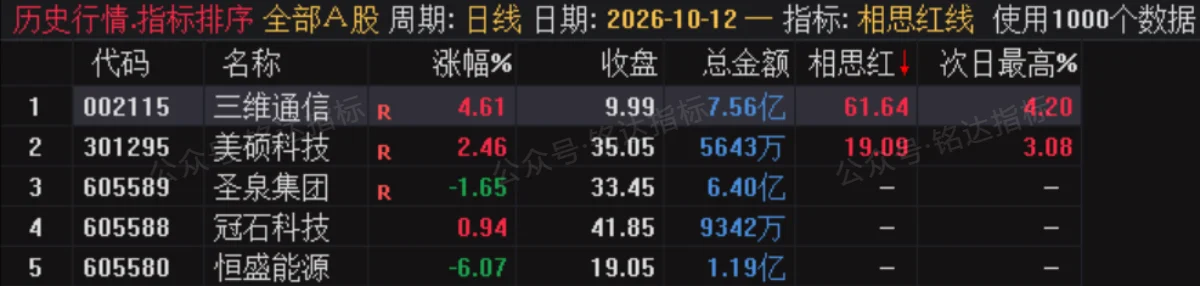
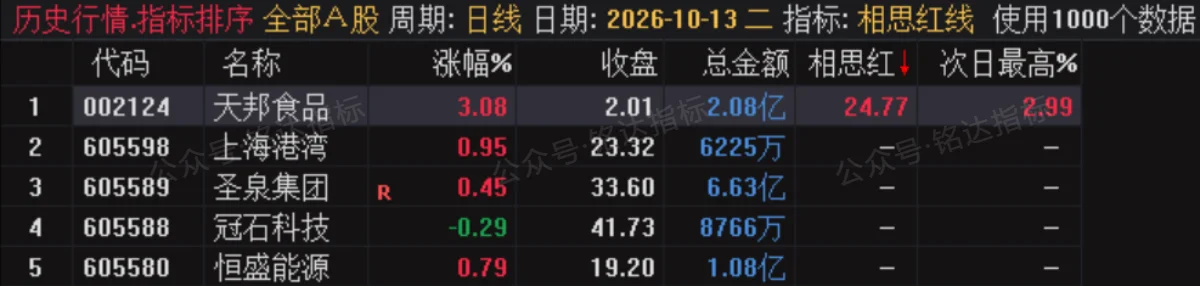
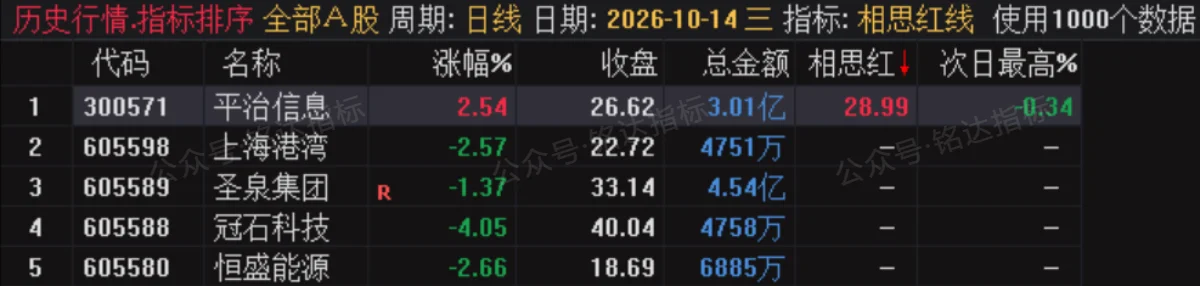
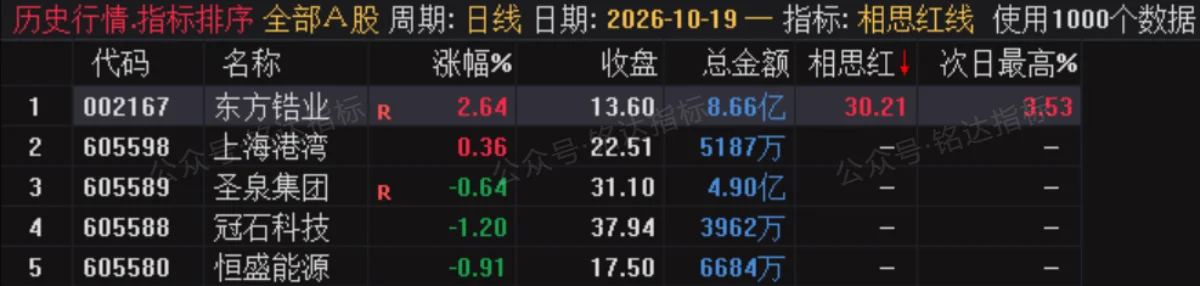
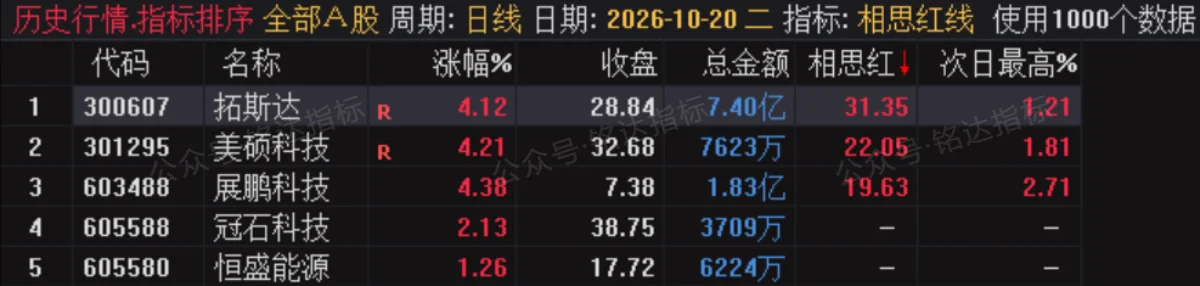
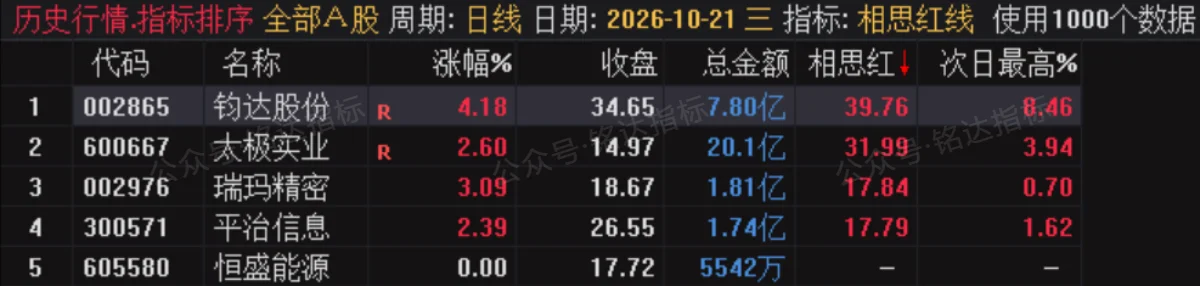
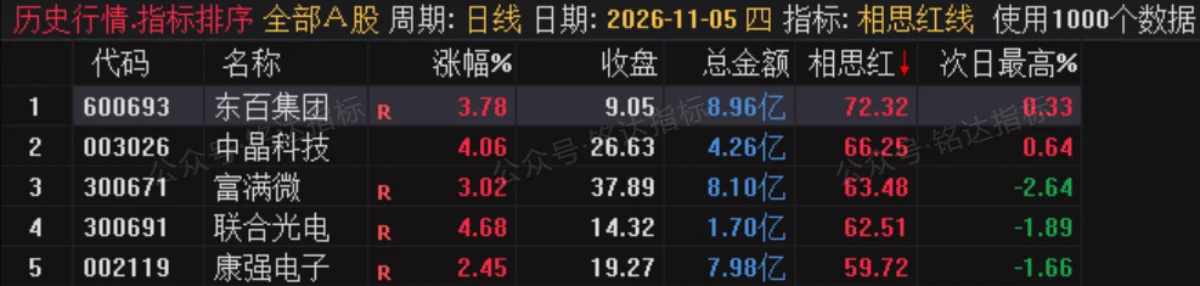
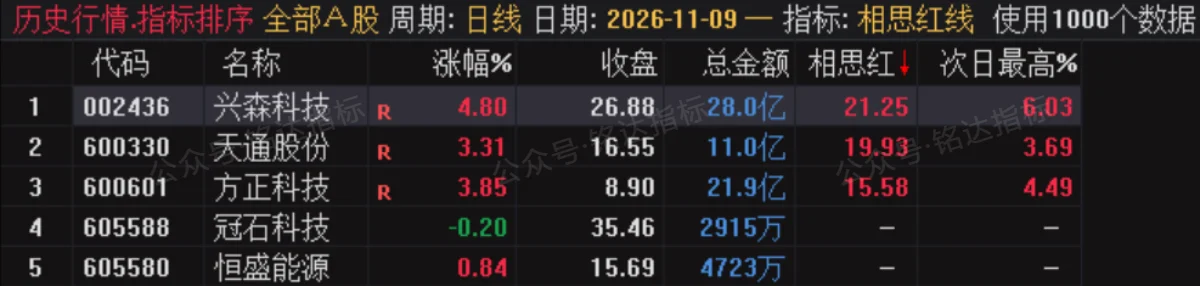
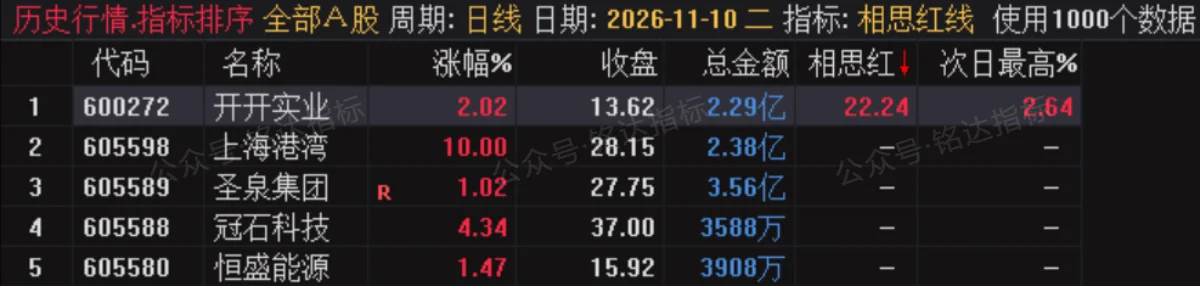
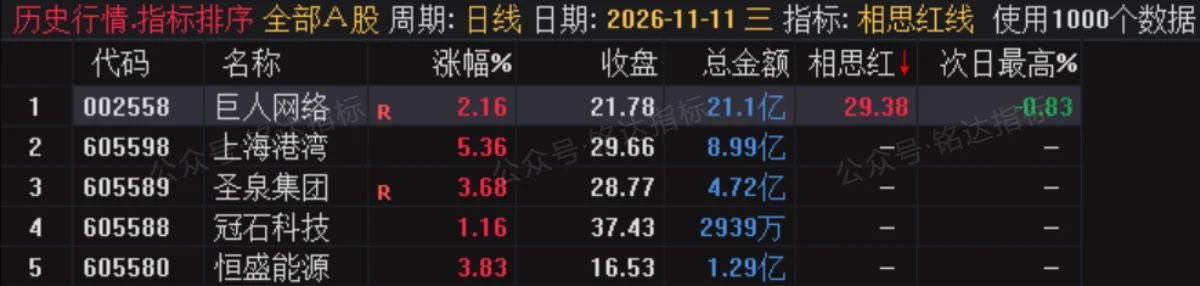
5 日均线抬升角度 + 筹码获利盘共振,综合分值>15,
一句话形态:底部区域放量温和小阳,拐点初现,适合尾盘低吸,不是追涨起爆信号,也要看好K线形态,决不可盲目介入。
进场规则(重点:尾盘买入,不是次日)
指标是尾盘定型信号,收盘前确认条件,尾盘直接进场
- 使用时段:14:30 之后观察,14:55–14:57 尾盘决策
- 原理:所有条件依托当日 K 线 ,临近收盘数值基本锁定,不再大幅变动
- 注意:14:30 前盘中数值会波动,容易临时满足条件后又消失,不建议早盘、盘中半路买,只适合尾盘筛选
- 信号并非每天都有,介意勿下;
止损方案(回测、实盘统一标准)
百分比止损(推荐,方便回测):尾盘买入后,亏损达到 -5% 止损离场
尾盘排序怎么用(核心用法)
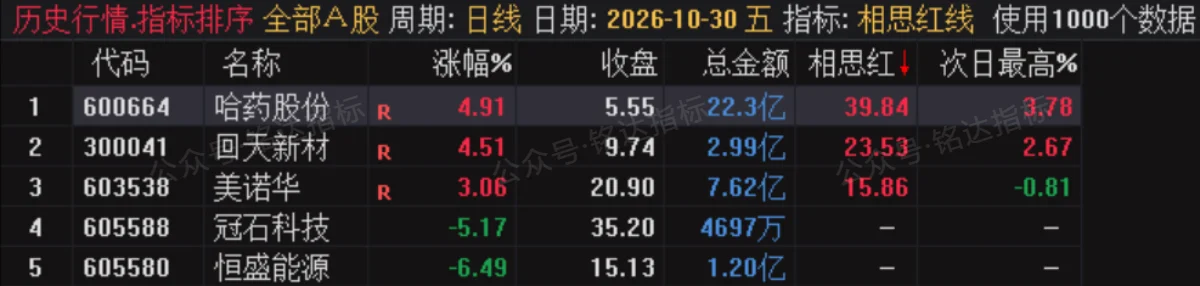
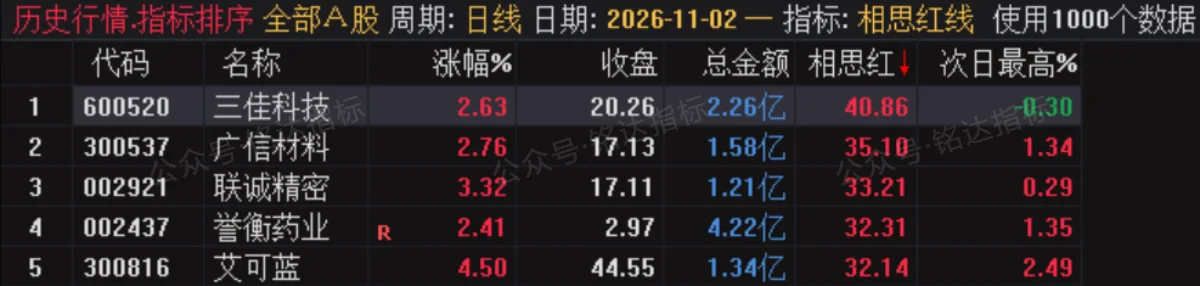
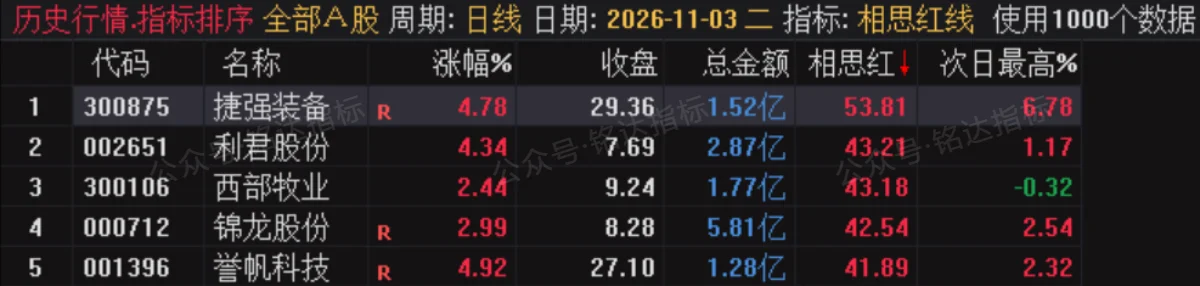
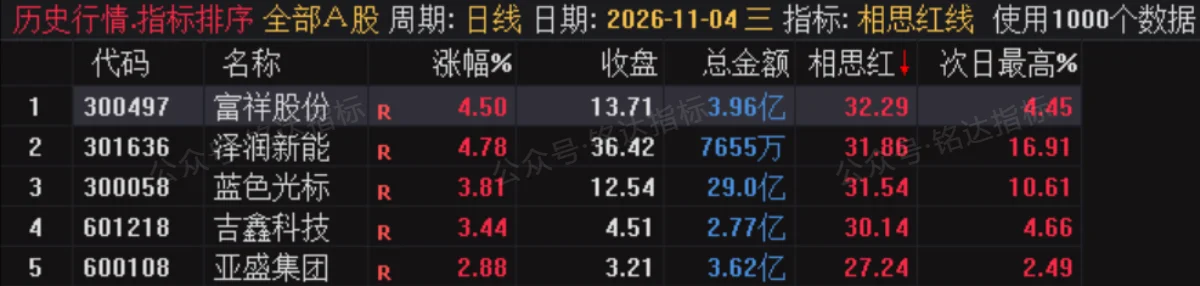
放到通达信【板块排序】界面,14:55 后刷新排序:
- 辅助二次筛选:换手率、流通市值,同等分值优先换手充足、市值适中标的
- 人工加分:优先选当前主线板块内的个股,冷门板块信号降低仓位或放弃
策略优势
- 信号主体无未来函数,可回测,历史信号固定,方便统计胜率、盈亏比;次日最高%仅复盘统计用,回测删除该行即可
- 尾盘模式,当天买,不用隔夜竞价赌开盘,规避隔夜消息、竞价低开风险
- 涨幅限制 2%–5%,不追高,主打底部拐点低吸,避开高位接力大阳线
- 双重底部过滤,减少半山腰假底部信号;放量换手过滤无量虚反弹
- 自带风控过滤:自动剔除 ST、次新、高价超大市值标的,减少踩雷
- 标准化条件,尾盘批量排序,快速从几百只票里锁定少量优质标的,做到少而精
⚠️风险提示
指标仅为量化条件筛选工具,不构成投资建议。尾盘买入依然存在隔夜利空、次日低开风险,务必控制单只仓位、分散持仓。历史回测结果不能代表未来收益。
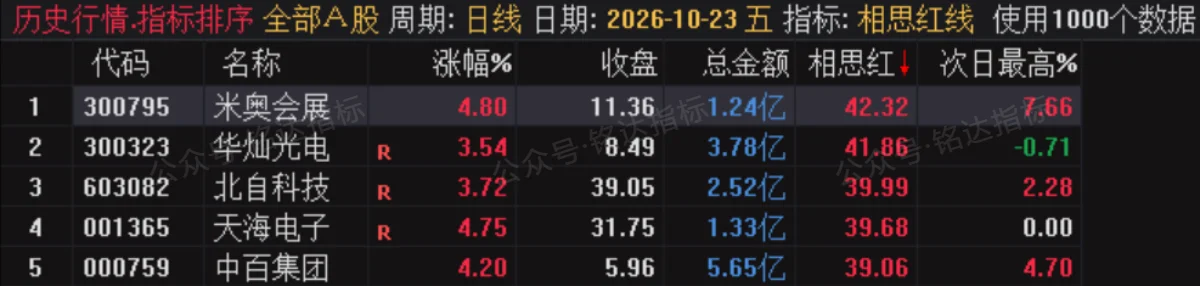
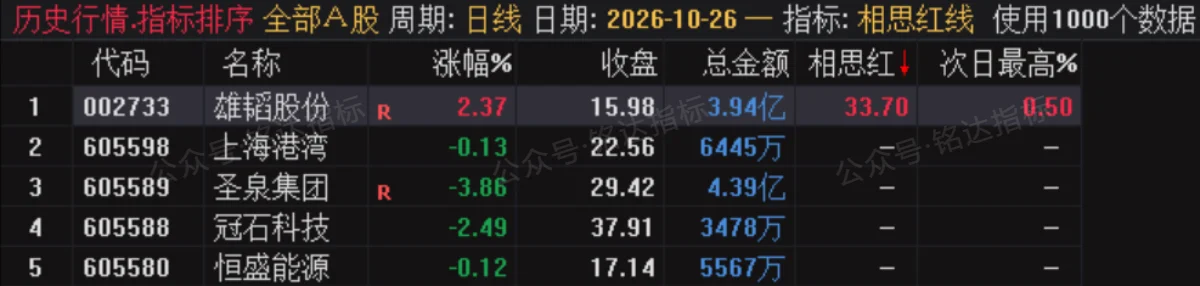
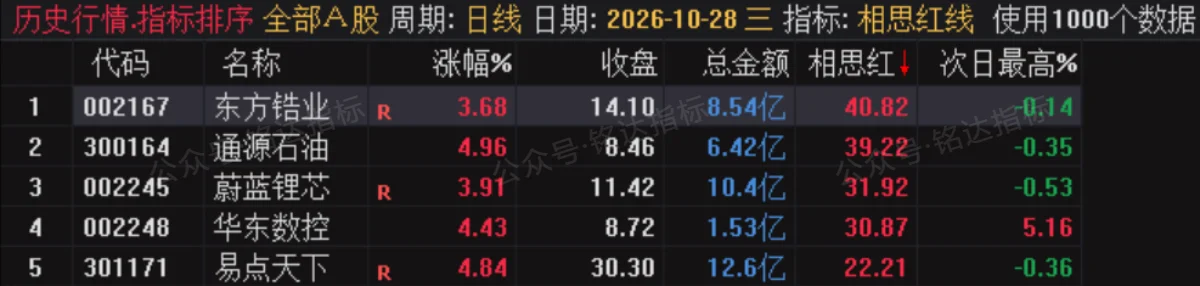
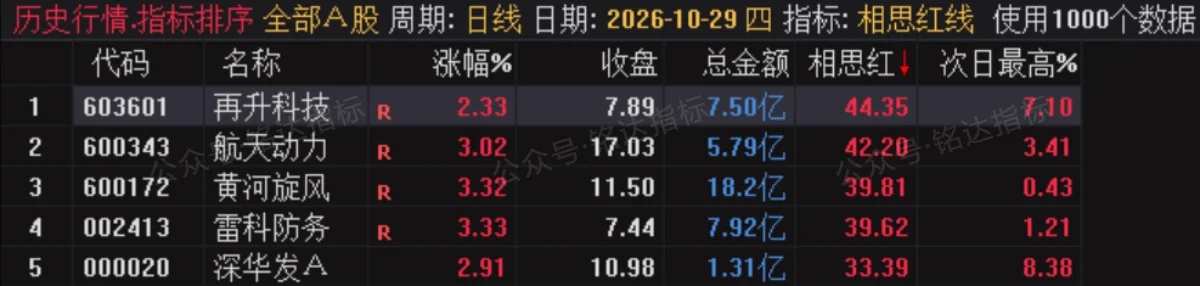
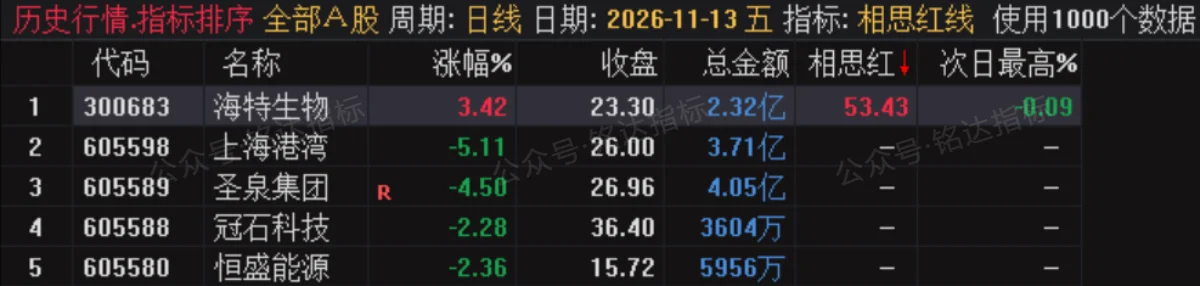
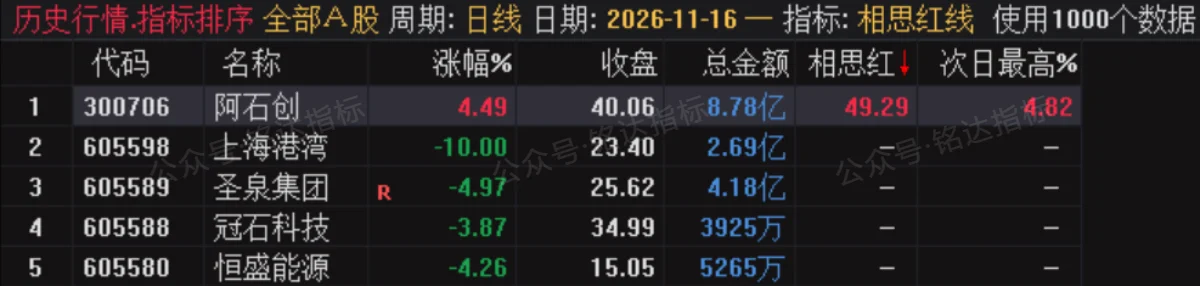
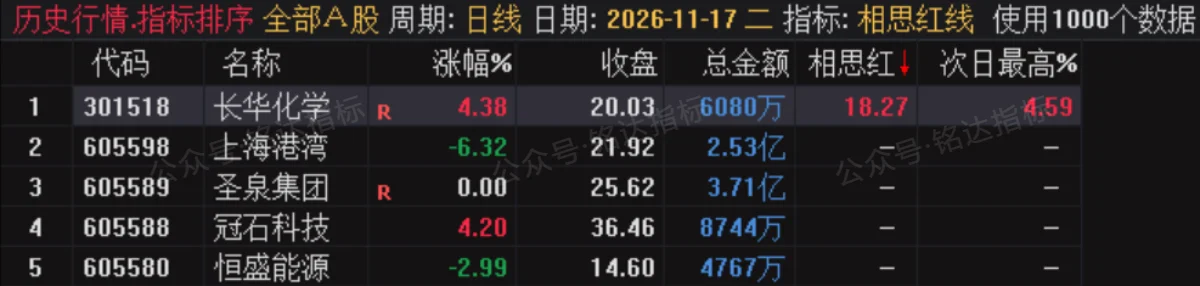
支付完回到“付款”处即可下载
有问题网站右下角在线咨询
通达信排序指标【导入 + 调用完整教程】
⚠️重要前置说明:
1、排序指标本质属于【技术指标公式】,不是条件选股公式!选股公式不能直接拿来排序;
2、通达信手机版 APP 没有历史行情指标排序(.401)功能,排序指标只能电脑端使用,手机只能当成普通副图指标看数值,不能排序;
3、文件格式:TN6(新版通达信);
4、风险提示:指标仅技术参考,不构成投资建议;
一、电脑版排序指标导入(2 种方式:TN6 文件导入 / 源码新建)
方式 1:TN6 文件导入(打包指标)
打开通达信 PC,快捷键 Ctrl+F 调出【公式管理器】;菜单路径:功能 → 公式系统 → 公式管理器
右侧点【导入公式】,选中本地的 xxx.tn6 文件打开
在导入勾选页面:找到该排序指标,勾选;
覆盖同名(非系统)(如有同名旧指标需备份在导入)
点确定,提示导入完成;查看是否导入,如未导入重复操作一次;
方式 2:只有源码,手动新建排序指标(最常用)
Ctrl+F 打开公式管理器,左侧选中【技术指标公式】,可以放到其他类型 / 自定义分组
右侧点【新建】
填写:指标名称、指标描述;画线方法:副图(排序指标一律选副图)
粘贴完整排序源码,点【测试公式】,提示测试通过,保存;
二、电脑版排序指标调用(2 种入口,核心快捷键:.401)
入口 A:.401 历史行情指标排序(全市场批量排序)
键盘直接输入 .401(前面这个小数点不能丢!)回车,进入【历史行情指标排序】页面
页面空白处右键 → 更改排序指标
在弹窗里找到你刚导入 / 新建的排序指标,选中,使用数据个数(0表示不限制):如排序时间很长建议把默认的1000改为100;
输出值采用分色显示(同0比较)这个勾选是为了让排序时的数字从原来的白色变成红色显示,然后点确定。
软件自动全市场计算指标数值;计算完成后,列表多出一列该指标名称
这时候需要点击对应排序指标名字才能看到排序的数值,例如图;

刷新数据:右键【刷新数据】或者按 F8 刷新;
适用场景:竞价排序、尾盘打分排序;
三、电脑端排序指标常用设置
切换板块:在.401 排序页面下方,可以切换 A 股、创业板、自定义板块、自选股,单独对板块内个股排序;
需要注意的是,有时候因为个人设置习惯的原因会导致排序时如数据,这时请优先点排序左下角的分类,然后在分类里点一下全部A股或者点一下分类旁边的A股等待排序完成点击对应排序指标名字即可看到排序的数值;
四、踩坑 & 问题排查
❌导入成功,但是【更改排序指标里面找不到】
原因:存到【条件选股公式】里了;排序指标必须放在【技术指标公式】
解决:重新新建,分类选技术指标;或者把源码复制到技术指标里新建
❌计算很慢、卡死
全市场排序计算量大,电脑配置低会慢;优先用【自定义板块】排序,减少标的数量;
❌选股公式直接拿来排序,数值全部是 0 或者 1
选股公式输出只有满足条件 = 1,不满足 = 0;想要排序打分,需要改成技术指标,输出打分数值;
❌手机端导入后找不到排序功能
通达信手机版 APP 没有历史行情指标排序(.401)功能,排序指标只能电脑端使用,手机只能当成普通副图指标看数值,不能排序;
五、总结步骤;
通达信排序指标,仅电脑端支持批量排序,手机端不支持.401 排序功能
Ctrl+F 打开公式管理器,TN6 文件导入 / 源码新建,分类选择【技术指标公式】测试保存;
键盘输入 .401 回车,进入历史行情指标排序
页面右键【更改排序指标】,选中导入/新建的排序指标,确定;
点击指标分值排序的名字,切换降序,数值越高代表打分越强,右键刷新更新实时数据